ホーム/ZALMAN P30 V2 ゲーミングPC|ピラーレスケースのBTOモデル|Rabbit0 Studio/【台数限定】Rabbit0 Studio AMD Ryzen 7 5700X / RTX5060 8GB ゲーミングPC zalman P30 V2 ミント
ZALMAN P30 V2 ゲーミングPC|ピラーレスケースのBTOモデル|Rabbit0 Studio
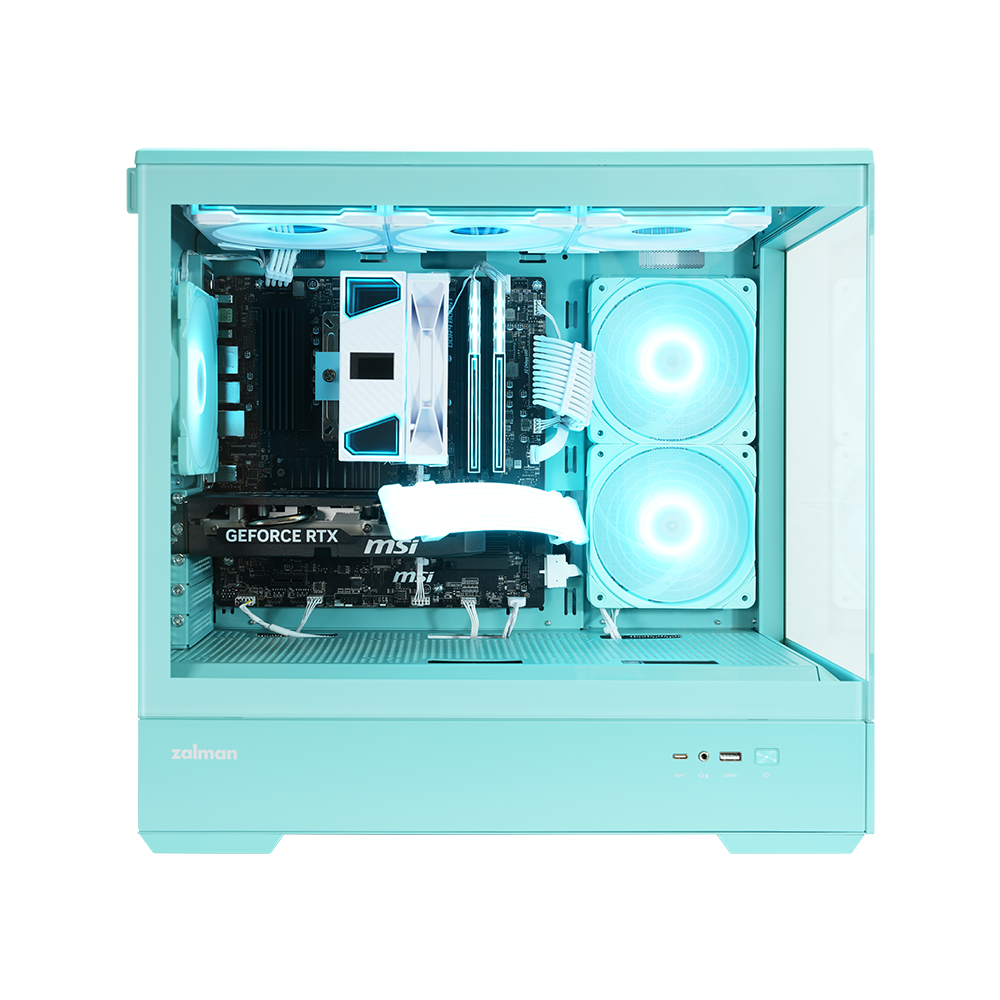
【台数限定】Rabbit0 Studio AMD Ryzen 7 5700X / RTX5060 8GB ゲーミングPC zalman P30 V2 ミント
¥210,000(税込)
● 在庫あり納期:2〜3営業日で出荷
主要スペック
| OS | Windows 11 Home |
|---|---|
| CPU | AMD Ryzen 7 5700X |
| グラフィックス | RTX 5060 8G |
| メモリ | DDR4 16GB RGB対応 |
| SSD | Seagate 1TB(R 最大7,400MB/s/W 最大6,100MB/s) |
ショッピングローン シミュレーター
選択中の構成価格で、月々のお支払い目安を計算します。
¥
¥
申込金額—
分割手数料—
支払い総額—
月々のお支払い—
アドオン率 0.7% / 最低月額 ¥3000 / 支払い開始:申込月から2ヶ月後。実際の金利・手数料は信販会社の審査・規定により異なります。
クレジットカード分割シミュレーター
カードブランドと回数を選ぶと、月々の目安を表示します(手数料別)。
月々のお支払い目安手数料別・カード会社規定による
—
※実際の分割可否・手数料はカード発行会社の審査と規定により決定されます。分割は¥10,000以上から。
RYZEN 7 5700X / 8C16TGEFORCE RTX 5060 8GBDLSS 4 MULTI FRAME GENERATION16GB DDR4 3200MHz RGB1TB NVMe GEN4PILLARLESS GLASS CASE5 FANS全国送料無料標準1年保証
RYZEN 7 5700X / 8C16TGEFORCE RTX 5060 8GBDLSS 4 MULTI FRAME GENERATION16GB DDR4 3200MHz RGB1TB NVMe GEN4PILLARLESS GLASS CASE5 FANS全国送料無料標準1年保証
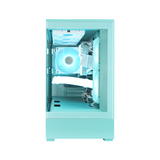
FIG.01 — EXTERIOR
● GAMING PC / 01 MODELRABBIT0 STUDIO
Ryzen 7 5700X
× RTX 5060 8GBフルHDを、高リフレッシュで遊び切るための一台。
8コアの Ryzen 7 5700X と、DLSS 4 に対応した GeForce RTX 5060。前面と側面の2面がガラスになったピラーレスケースに、ファン5基とスリーブケーブル、LEDチューブで仕上げました。スタッフが一台ずつ手作業で組み上げてお届けします。
-
CPU
Ryzen 7 5700X8コア16スレッド / 最大4.6GHz
-
GPU
RTX 5060 8GBGDDR7 / DLSS 4 対応
-
Memory
16GB RGBDDR4 3200MHz(8GB×2)
-
Storage
1TB NVMePCIe Gen4 SSD
¥210,000税込 / 送料無料
- 標準1年保証
- 延長保証(2年・3年)
- 分割払い対応
- LINEで構成相談
CPU・GPU・メモリ容量・SSD容量は全ロット共通です。マザーボードや電源などのメーカー・型番は、製造時期により同等以上の品質・性能のパーツに変わる場合があります。
01PERFORMANCE
人気タイトルは、
フルHDで144fps帯へ。
Apex Legends や VALORANT は 144Hz モニターの性能を引き出せる水準。重量級タイトルも設定を合わせればフルHDで快適に遊べます。下の数値は、この構成と同じ Ryzen 7 5700X+RTX 5060 の組み合わせを中心にした公開ベンチマークからの目安です。
-
VALORANT最高設定 ※1
370fps
-
Apex Legends最高設定
200fps
-
Fortnite低設定
190fps
-
Cyberpunk 2077高設定
128fps
-
モンスターハンターワイルズ中設定
90fps
-
ストリートファイター6最高設定(60fps上限)
60fps
※ 数値は Ryzen 7 5700X+RTX 5060 環境で公開されているベンチマークを参考にした目安で、当店の実測値ではありません。※1 VALORANT は別CPU環境の参考値です。ゲームのバージョン、設定、ドライバー、周辺環境により変動します。
※ ビデオメモリが 8GB のため、WQHD(1440p)以上で重量級タイトルを高画質で遊ぶ用途には向きません。WQHD メインの方は上位モデルをご検討ください。
02INSIDE THE BUILD
中身を、
ひとつずつ説明します。
パーツ名にカーソルを合わせると、ケース内の位置が分かります。どこに何が入っていて、なぜそれを選んだのか。買う前に知っておいてほしいことをまとめました。
掲載しているのは現在の出荷構成です。製造時期によっては一部のメーカー・型番が変わりますが、下の選定基準はどのロットでも変わりません。
FIG.02 — LAYOUT (ILLUSTRATION)HOVER A PART
CURRENT BUILD / 現在の出荷構成※ 製造時期により一部変更あり
-
01
CPU
AMD Ryzen 7 5700X
8コア16スレッド、最大4.6GHz。ゲームをしながらの配信やDiscord通話、ブラウザを並べても余裕のあるコア数です。TDP 65W で発熱が穏やかなため、静かに回せるのも利点です。
-
02
Graphics
MSI GeForce RTX 5060 8G SHADOW 2X OC
GDDR7 メモリを搭載した Blackwell 世代。デュアルファンのコンパクトなモデルで、ブーストクロックは 2527MHz。DLSS 4 のマルチフレーム生成に対応したタイトルでは、フレームレートを大きく伸ばせます。NVENC による配信・録画も軽快です。
-
03
Memory
Avus Gear DDR4 3200MHz RGB 16GB(8GB×2)
グループブランド Avus Gear の RGB メモリ。デュアルチャネル構成で帯域を確保し、ガラス越しにも映えます。現在の構成ではメモリスロットが2本空いているので、あとから 32GB 以上に増やすこともできます。
-
04
Storage
Seagate BarraCuda 530 1TB(PCIe 4.0)
読み込み最大 7,400MB/s、書き込み最大 6,100MB/s(メーカー公称値)の PCIe 4.0 SSD。OS の起動もゲームのロードも待たされにくい速さです。大型タイトルを数本入れても余裕のある 1TB を標準にしています。現在の構成では M.2 スロットがもう1基空いているので、増設も簡単です。
-
05
Motherboard
MSI B550M PRO-VDH
AMD B550 チップセットの Micro-ATX マザーボード。メモリスロット4本(最大128GB)、M.2 スロット2基(うち1基は PCIe 4.0)。LAN は有線(1GbE)で、Wi-Fi は非搭載です。
-
06
Power Supply
DEEPCOOL PL650D(650W / 80PLUS BRONZE)
グラフィックボードの推奨電源 550W に対し、650W で余裕を持たせています。オプションで上位電源にも変更できます。
-
07
Case / Cooling
ZALMAN P30 ミント V2 + Rabbit0 ファン×5
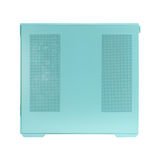
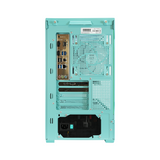
前面と左側面の2面がガラスで、角に柱のないピラーレス構造のミニタワー。Rabbit0 ブランドのファンを5基積み、CPU は Rabbit0 Studio オリジナルの空冷クーラーで冷やします。スリーブケーブルと LED チューブで、ガラス越しの見た目も仕上げています。
PARTS POLICY — どのロットでも守っていること
-
RULE 01
名の通ったメーカーの製品を使う
マザーボード、グラフィックボード、電源、SSD は、自作PC市場で実績のあるメーカーの製品から選んでいます。出どころの分からないノーブランド品は使いません。
-
RULE 02
性能と品質は下げない
パーツを切り替えるときは、元の構成と同等以上の性能・品質のものだけを選びます。電源は 80PLUS 認証品、容量も構成に対して余裕のあるものを使います。
-
RULE 03
組み合わせを確かめてから出す
パーツが変わったロットも、同じ手順で組み立てて動作を確認してから出荷します。変更によって、使い勝手が変わることはありません。
03SPECIFICATIONS
仕様
下記は現在の出荷構成です。製造時期や仕入れ状況により、一部パーツのメーカー・型番が同等以上の品質・性能のものに変わる場合があります。
CPUAMD Ryzen 7 5700X8コア / 16スレッド / 最大4.6GHz
CPU CoolerRabbit0 Studio オリジナル空冷クーラー
GPUMSI GeForce RTX 5060 8G SHADOW 2X OC8GB GDDR7 / DisplayPort×3・HDMI×1
MotherboardMSI B550M PRO-VDHAMD B550 / Micro-ATX
MemoryAvus Gear DDR4 3200MHz RGB 16GB8GB × 2 / デュアルチャネル
StorageSeagate BarraCuda 530 1TBNVMe PCIe 4.0 / 読込 最大7,400MB/s・書込 最大6,100MB/s(公称値)
PSUDEEPCOOL PL650D650W / 80PLUS BRONZE
CaseZALMAN P30 Mint V2ミニタワー / ピラーレス 2面ガラス
FansRabbit0 ブランドファン × 5
ExtrasLED チューブ / スリーブケーブル
OSWindows 11 Home
Network有線LAN(1GbE)Wi-Fi / Bluetooth 非搭載
Warranty標準1年保証有償で2年・3年に延長可能
Shipping全国送料無料在庫品は2〜3営業日で出荷
FIXED
どのロットでも変わらないもの
- CPUAMD Ryzen 7 5700X
- GPUGeForce RTX 5060 8GB
- メモリ16GB(DDR4 3200MHz / 8GB×2)
- SSD1TB(NVMe PCIe 4.0)
- 電源容量650W / 80PLUS BRONZE 以上
- OSWindows 11 Home
MAY VARY
製造時期により変わる場合があるもの
- グラフィックボードメーカー・型番
- マザーボードメーカー・型番(B550 系)
- メモリ / SSDメーカー・型番
- 電源 / CPUクーラーメーカー・型番
- ケース / ファン型番・細部の外観
いずれも同等以上の品質・性能のパーツに限ります。特定のパーツ構成をご希望の場合は、ご注文前に LINE またはお問い合わせフォームからご確認ください。
04HOW IT'S BUILT
一台ずつ、
人の手で組んでいます。
ライン生産ではなく、スタッフが一台を最初から最後まで担当します。出荷前には負荷テストを行い、チェックシートを残してからお届けします。
-
ASSEMBLY
組み立て
パーツの初期状態を確認してから組み込み。静電気対策をした作業台で、一台ずつ組み上げます。
-
CABLE MANAGEMENT
配線
ケーブルは裏配線でまとめ、エアフローを妨げないように固定。ガラス越しに見たときの見た目も整えます。
-
BIOS / DRIVER
初期設定
BIOS を確認し、メモリ設定やファンカーブを調整。OS とドライバーを入れた状態で出荷します。
-
STRESS TEST
負荷テスト
CPU・GPU に高負荷をかけ、温度とクロック、動作の安定性を確認。基準を満たさなければ出荷しません。
-
PACKING
梱包・出荷
輸送中の揺れに備えて内部を固定し、緩衝材で梱包。全国送料無料でお届けします。
INSPECTION SHEETR0S-5700X-5060-01
- パーツ初期動作確認OK
- メモリ デュアルチャネル認識OK
- SSD 認識 / 速度確認OK
- CPU 高負荷 温度確認OK
- GPU 高負荷 温度確認OK
- ファン / ライティング動作OK
- USB・映像出力 端子確認OK
- 輸送固定 / 外観チェックOK
CHECKED BY STAFFPASSED
05CUSTOMIZE
使い方に合わせて、
少しだけ変える。
CPU・メモリ・SSD・電源は、商品ページのオプションから変更できます。それ以外の構成も、LINE でご相談いただければ個別にお見積もりします。
-
OPTION / CPU
CPU
ゲームのフレームレートをさらに伸ばしたい方に。
5700X → 上位モデル
-
OPTION / MEMORY
メモリ
配信・動画編集・ブラウザを多く開く方に。
16GB → 32GB
-
OPTION / STORAGE
SSD
大型タイトルや録画データをたくさん残したい方に。
1TB → 2TB
-
OPTION / PSU
電源
将来のGPU換装や、より高い変換効率を求める方に。
標準 → 上位電源
「このゲームは動く?」「予算内でどこを伸ばすべき?」
購入前の相談だけでも大丈夫です。
06SUPPORT
届いてからも、
付き合いは続きます。
パソコンは買って終わりではありません。困ったときに誰に聞けばいいか、はじめからはっきりさせておきます。
-
標準保証
お届けから1年間、お客様の過失によらない故障をサポートします。自然災害による故障は対象外です。
1 YEAR -
延長保証
有償で2年・3年に延長できます。保証の内容は標準保証と同じです。
2 / 3 YEARS -
LINE サポート
購入前の構成相談から、届いた後の「動かない」「設定が分からない」まで。
LINE -
送料
全国どこでも送料無料。在庫品は2〜3営業日で出荷します。
FREE -
お支払い
クレジットカード(分割払い対応)、代金引換、後払い、銀行振込。
4 METHODS
07FIRST BOOT
箱を開けてから、
遊べるまで約15〜20分。
はじめてのデスクトップPCでも迷わないように。届いた日にやることは、この5つだけです。
00:00
≈ 20:00
-
STEP 1
設置する
壁から10cm以上離し、吸気・排気口をふさがない場所に置きます。
-
STEP 2
モニターをつなぐ
必ずグラフィックボード側(下段)の映像端子に接続してください。
-
STEP 3
周辺機器をつなぐ
キーボード・マウス・ヘッドセット、LANケーブルを接続します。
-
STEP 4
電源を入れる
電源ユニットのスイッチを ON にしてから、ケースの電源ボタンを押します。
-
STEP 5
ゲームを入れる
Windowsの初期設定後、Steam などをインストールすれば準備完了です。
08FAQ
よくある質問
Q.01はじめてのゲーミングPCでも大丈夫ですか?
はい。OS とドライバーは設定済みで、届いた日に遊び始められます。初期設定で分からないことがあれば、LINE でお気軽にご相談ください。
Q.02配信もできますか?
RTX 5060 のハードウェアエンコーダー(NVENC)を使えば、フルHDでのゲーム配信に対応できます。長時間の配信や動画編集も並行したい場合は、メモリ 32GB へのアップグレードをおすすめします。
Q.03WQHD(1440p)モニターでも遊べますか?
VALORANT や Apex Legends などの競技系タイトルは十分に遊べます。一方、ビデオメモリが 8GB のため、重量級タイトルを WQHD の高画質で遊ぶとフレームレートが大きく落ちることがあります。WQHD をメインにする場合は、上位モデルもご検討ください。
Q.04Wi-Fi は使えますか?
標準構成のマザーボードは Wi-Fi / Bluetooth 非搭載で、有線LAN での接続になります。無線で使いたい場合は、USB 接続の Wi-Fi アダプターなどをご用意ください。構成の相談は LINE で受け付けています。
Q.05届いてから故障した場合は?
お届けから1年間は、お客様の過失によらない故障を標準保証でサポートします(自然災害による故障は対象外)。まずは LINE またはお問い合わせフォームから症状をお知らせください。
Q.06届いたPCのパーツが、商品ページの型番と違います。
本モデルは製造時期や仕入れ状況により、マザーボード・電源・SSD などのメーカーや型番が変わる場合があります。その場合も CPU・GPU・メモリ容量・SSD 容量は同じで、ほかのパーツも同等以上の品質・性能のものを使っています。気になる点があれば、お気軽にお問い合わせください。
Q.07パーツのメーカーや型番を指定できますか?
ご注文前にご相談いただければ、出荷予定の構成をお伝えします。指定のパーツでの組み立てをご希望の場合も、LINE で個別にお見積もりします。
迷ったら、まず相談を。
遊びたいゲームと予算を教えてください。この構成で足りるか、出荷予定のパーツ構成も含めて、スタッフが正直にお答えします。
届いたその日からゲームを始められるよう、PCの接続から初期設定までを順番に解説します。所要時間は約15〜20分です。
1
開封して設置する
本体を平らで風通しのよい場所に置きます。背面・側面は放熱のため5cm以上空けてください。輸送中の固定材が入っている場合は取り外します。
重量がある製品です。持ち運びは底面を支えて移動を推奨します。
2
モニターを接続する
モニターのケーブルは必ずグラフィックボード側(本体下部の縦に並んだ端子)に挿してください。マザーボード側(上部)に挿すと性能が出ません。
ここを間違える方が多いです。映らない・カクつく時はまず挿し位置を確認してください。
3
電源・周辺機器をつなぐ
付属の電源コードを本体背面に接続し、背面の電源スイッチを「I」側にします。キーボード・マウスはUSB端子へ。Wi-Fiを使う場合は付属アンテナを背面に取り付けます。
4
電源を入れてWindows起動
前面の電源ボタンで起動します。
5
ゲーム・アプリを入れて完了
Steam / Epic Games などをインストールすればプレイ開始です。GPUドライバーを最新へ更新すると、より安定して動作します。
在庫があるモデルは、ご注文後2〜3営業日で出荷します。オプションや構成によって前後する場合があります。
クレジットカード・代金引換・後払い・銀行振込に対応。分割払いも可能で、月々の目安は購入ボタン下のシミュレーターで確認できます。
全製品に標準1年保証付帯。初期不良は購入後1ヶ月以内なら無償交換。2年・3年の延長保証も選べます。
商品ページのオプションでCPU・メモリ・SSD・電源などを変更できます。掲載にない構成はLINEでご相談ください。
全製品、全国送料無料でお届けします。
【台数限定】Rabbit0 Studio AMD Ryzen 7 5700X / RTX5060 8GB ゲーミングPC zalman P30 V2 ミント
¥210,000(税込)