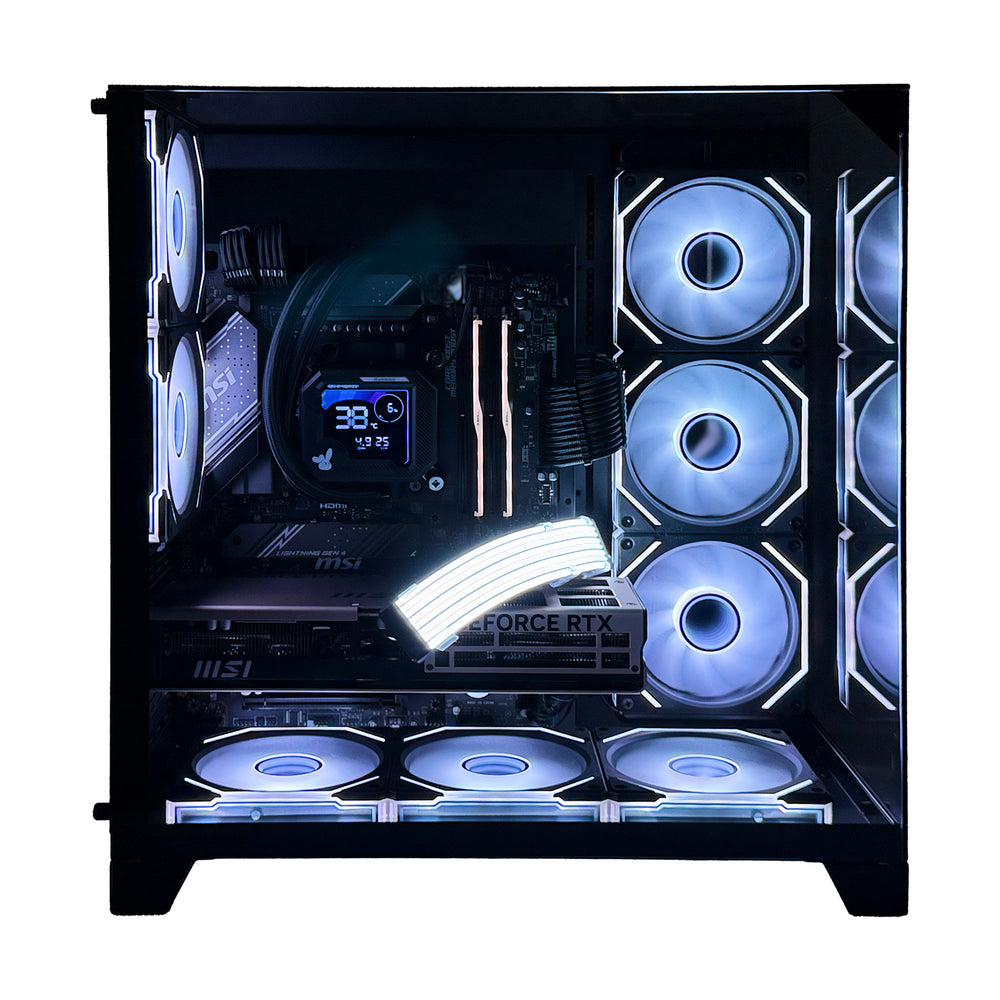
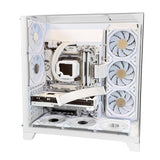
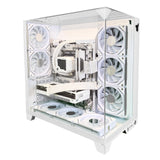
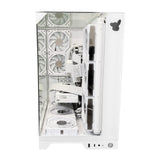
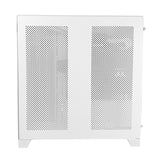
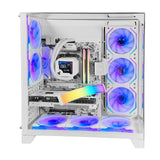
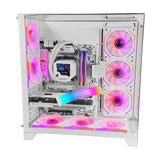
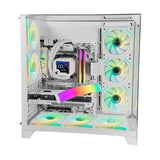
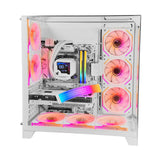
ゲーミングPC
Rabbit0 Studio AMD Ryzen 7 7800X3D / RTX 5070 12GB ゲーミングPC
¥320,000(税込)
× 在庫切れ納期:2〜3営業日で出荷
ショッピングローン シミュレーター
選択中の構成価格で、月々のお支払い目安を計算します。
¥
¥
申込金額—
分割手数料—
支払い総額—
月々のお支払い—
アドオン率 0.7% / 最低月額 ¥3000 / 支払い開始:申込月から2ヶ月後。実際の金利・手数料は信販会社の審査・規定により異なります。
クレジットカード分割シミュレーター
カードブランドと回数を選ぶと、月々の目安を表示します(手数料別)。
月々のお支払い目安手数料別・カード会社規定による
—
※実際の分割可否・手数料はカード発行会社の審査と規定により決定されます。分割は¥10,000以上から。
届いたその日からゲームを始められるよう、PCの接続から初期設定までを順番に解説します。所要時間は約15〜20分です。
1
開封して設置する
本体を平らで風通しのよい場所に置きます。背面・側面は放熱のため5cm以上空けてください。輸送中の固定材が入っている場合は取り外します。
重量がある製品です。持ち運びは底面を支えて移動を推奨します。
2
モニターを接続する
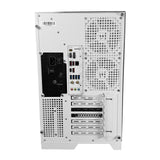
モニターのケーブルは必ずグラフィックボード側(本体下部の縦に並んだ端子)に挿してください。マザーボード側(上部)に挿すと性能が出ません。
ここを間違える方が多いです。映らない・カクつく時はまず挿し位置を確認してください。
3
電源・周辺機器をつなぐ
付属の電源コードを本体背面に接続し、背面の電源スイッチを「I」側にします。キーボード・マウスはUSB端子へ。Wi-Fiを使う場合は付属アンテナを背面に取り付けます。
4
電源を入れてWindows起動
前面の電源ボタンで起動します。
5
ゲーム・アプリを入れて完了
Steam / Epic Games などをインストールすればプレイ開始です。GPUドライバーを最新へ更新すると、より安定して動作します。
在庫があるモデルは、ご注文後2〜3営業日で出荷します。オプションや構成によって前後する場合があります。
クレジットカード・代金引換・後払い・銀行振込に対応。分割払いも可能で、月々の目安は購入ボタン下のシミュレーターで確認できます。
全製品に標準1年保証付帯。初期不良は購入後1ヶ月以内なら無償交換。2年・3年の延長保証も選べます。
商品ページのオプションでCPU・メモリ・SSD・電源などを変更できます。掲載にない構成はLINEでご相談ください。
全製品、全国送料無料でお届けします。
Rabbit0 Studio AMD Ryzen 7 7800X3D / RTX 5070 12GB ゲーミングPC
¥320,000(税込)